> ## Documentation Index
> Fetch the complete documentation index at: https://support.caleido.io/llms.txt
> Use this file to discover all available pages before exploring further.
# Copy/paste Excelistä
Caleidossa voit tuoda budjettiluvut nopeasti Excelistä kopioimalla ne suoraan raporttiin ilman erillistä tuontia. Tämä on tehokas tapa syöttää esimerkiksi liikevaihtobudjetti kirjanpidon tilitasolla.
## Pikaopas
* Alla olevalla videolla on lyhyt läpikäynti copy/paste:sta
* Yksityiskohtaiset ohjeet ovat alempana
## Miten copy/paste toimii
Voit valmistella budjetin Excelissä (esim. edellisvuoden luvut, kasvuoletukset ja johdetut budjettiluvut) ja liittää valmiit numerot suoraan Caleidoon.
Caleido osaa poistaa ja muuntaa luvuista muotoilut automaattisesti ennen liittämistä budjettiriviin.
* Tuhaterotin: välilyönti
* Desimaalierotin: piste > muunnetaan desimaaliksi
* Valuuttamerkit: esim. € luvun edessä tai lopussa
Caleidossa desimaalierotin on oletuksena pilkku.
## Vaiheittaiset ohjeet
**Valmistele luvut Excelissä**
* Luo budjettiluvut (esim. edellisvuosi + kasvu → uusi budjetti)
* Varmista, että luvut ovat oikeassa järjestyksessä (esim. kuukausittain)
**Kopioi ja liitä luvut**
* Valitse haluamasi solut Excelissä
* Avaa Caleidossa raportti, jossa budjetti on aktiivisena
* Valitse oikea rivi (esim. haluttu kirjanpidon tili)
* Liitä luvut (Ctrl + V) suoraan raporttitaulukkoon oikealle riville
**Tarkista laskentalogiikka Overview paneelista**
* Varmista, että budjettirivissä on oikeat muuttujat kuten:
* ALV-prosentti (jos käytössä budjetissa)
* laskupäivä ja maksuehto (voit yliajaa oletusarvot tarvittaessa)
* Dimensionimikkeet
* Laskupäivän ja maksuehdon oletusasetuksia hallitaan **Variables-sivulla**
**Tallenna**
* Paina **Save**
* Tämän jälkeen budjettirivit luodaan ja ne päivittyvät raportille
## Rullaavan ennusteen tarkastelu
Kun budjetti on syötetty, niin voit tarkastella ennustetta sarakeasetusten kautta.
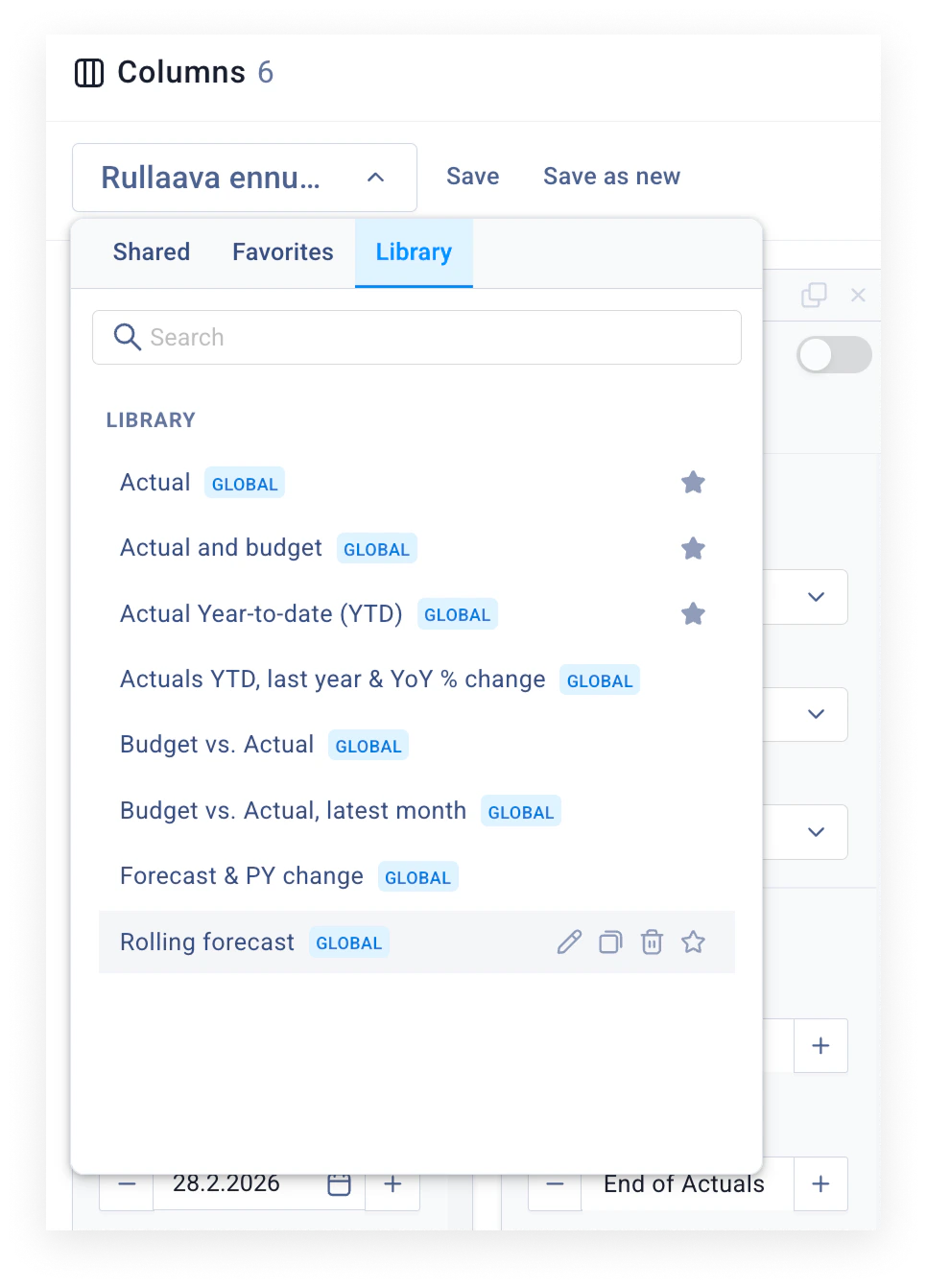
* Klikkaa **sarakeasetukset** -painiketta
* Valitse kirjastosta (Library) **Rullaava ennuste**
Tämän jälkeen näet raportilla:
* toteuman (alkuvuosi)
* budjetin (loppuvuosi)
* ja näistä muodostetun ennusteen