> ## Documentation Index
> Fetch the complete documentation index at: https://support.caleido.io/llms.txt
> Use this file to discover all available pages before exploring further.
# Muokkaa budjettirivejä
## Keskeinen konsepti
Yksi numero Caleidon budjetissa koostuu tyypillisesti **useista budjettiriveistä**. Tämä pätee erityisesti silloin, kun klikkaat solua, joka on summa, esimerkiksi Materiaalit ja palvelut tai kun maalaat raportista useamman solun.
**Overview paneelissa voit** Uudistettu
* Luoda uusia budjettirivejä **kahdenkertaisella kirjanpidolla**
* Nähdä raportin lukujen takana olevat kaikki budjettirivit
* Navigoida budjettirivien välillä
* Muokata ja poistaa budjettirivejä massana
## Yhteenveto
* Alla ovella videolla on lyhyt läpikäynti kaikista keskeisistä toiminnoista
* Yksityiskohtaiset ohjeet ovat alempana
## Overview paneelin avaaminen
* Varmista, että raportissa on budjettisarakkeet aktiivisina
* Klikkaa mitä tahansa budjetin lukua
* Jos paneeli on kertaalleen suljettu, niin sen saa auki kaksoisklikkaamalla budjetin solua
* Paneelin saa auki myös työkalurivin Overview panel -painikkeesta
## Paneelin rakenne
Paneelissa on **kaksi osaa**
1. Lista budjettiriveistä
2. Budjettirivin asetukset
 ## Yläosa: lista budjettiriveistä
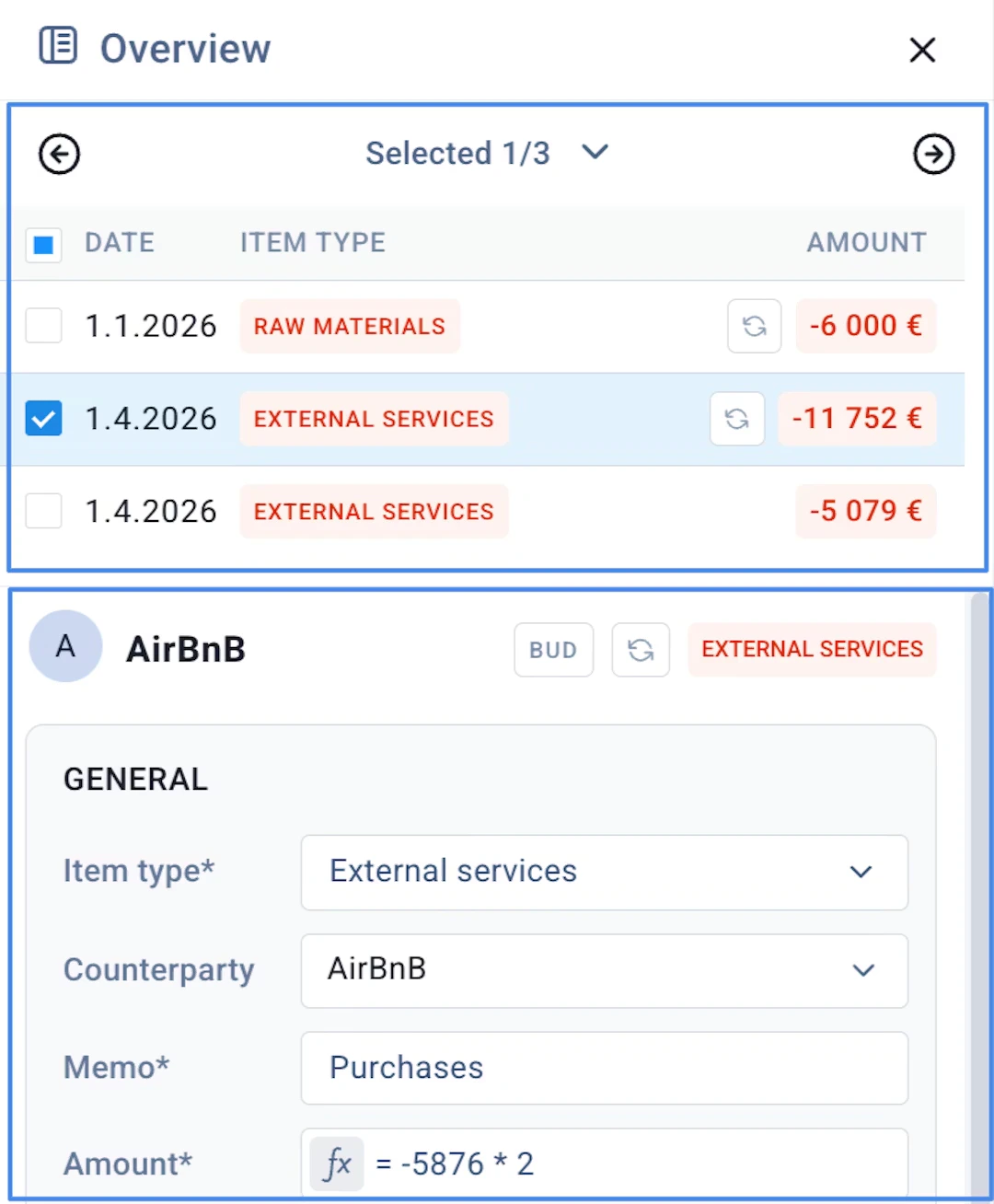
Osio näyttää kaikki valitun summan taustalla olevat budjettirivit.
**Keskeiset toiminnot**
* Listaa kaikki valitun summan taustalla olevat budjettirivit
* Oletuksena kaikki budjettirivit ovat valittuna
* Voit valita yksittäisen, usean tai kaikki budjettirivit
* Valittu rivi(t) näytetään Overview paneelin alaosassa
**Navigointi ja tiivistetty näkymä**
* Budjettirivien välillä voi siirtyä vasen/oikea -nuolilla
* Korkeus on säädettävissä
* Yläosan voi avata ja sulkea dropdown nuolesta
* Säästää tilaa kun keskityt muokkaamaan budjettiriviä
## Alaosa: budjettirivin asetukset
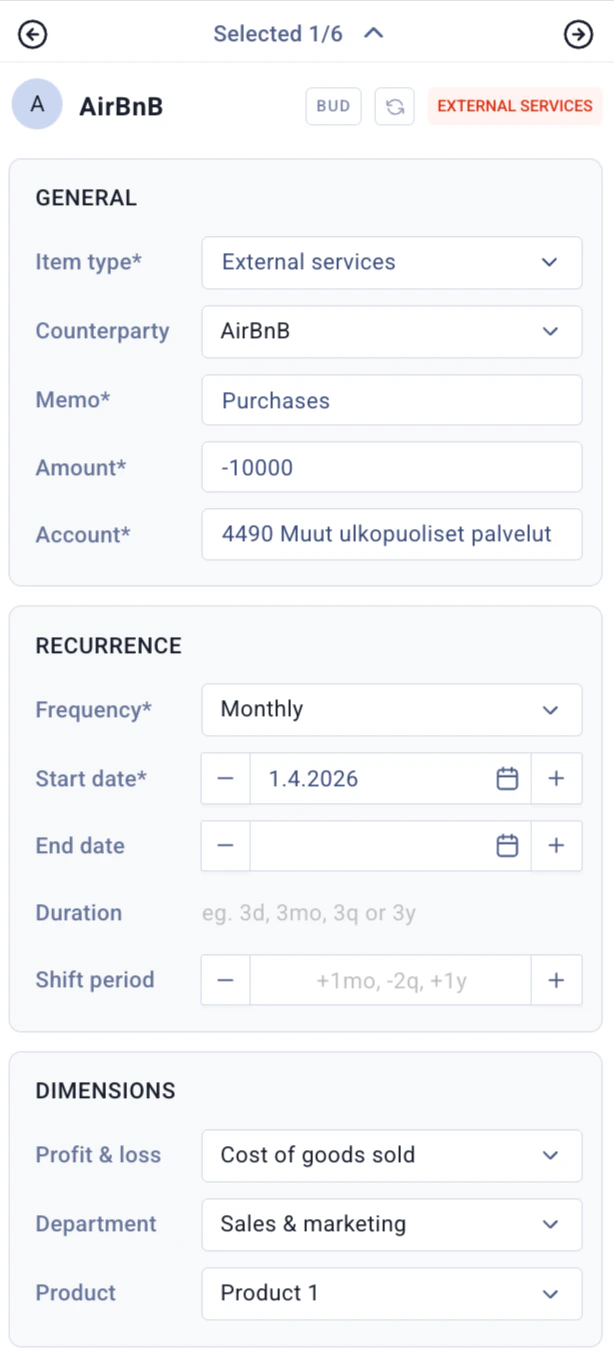
Asetukset on jaettu kolmeen ryhmään
* Yleiset
* Toistuvuus
* Dimensiot (laskentakohteet)
## Yläosa: lista budjettiriveistä
Osio näyttää kaikki valitun summan taustalla olevat budjettirivit.
**Keskeiset toiminnot**
* Listaa kaikki valitun summan taustalla olevat budjettirivit
* Oletuksena kaikki budjettirivit ovat valittuna
* Voit valita yksittäisen, usean tai kaikki budjettirivit
* Valittu rivi(t) näytetään Overview paneelin alaosassa
**Navigointi ja tiivistetty näkymä**
* Budjettirivien välillä voi siirtyä vasen/oikea -nuolilla
* Korkeus on säädettävissä
* Yläosan voi avata ja sulkea dropdown nuolesta
* Säästää tilaa kun keskityt muokkaamaan budjettiriviä
## Alaosa: budjettirivin asetukset
Asetukset on jaettu kolmeen ryhmään
* Yleiset
* Toistuvuus
* Dimensiot (laskentakohteet)
 ## Yleiset ryhmä (General)
Määrittää budjettirivin peruslogiikan ja kirjanpidollisen käsittelyn.
#### Rivin tyyppi (Item type)
* Määrittää budjettirivin tyypin
* Sisältää valmiin kahdenkertaisen kirjauksen logiikan
* Voidaan muuttaa pudotusvalikosta
#### Liikekumppani (Counterparty)
* Käytä kun teet yksityiskohtaista budjetointia
* Asiakas-, toimittaja- tai henkilötasolla
#### Summa ja kaava (Amount)
* Määrittää budjettirivin arvon
* Kulut tulee syöttää negatiivisina arvoina
Voit kirjoittaa soluun kaavan ja käyttää operaattoreita (+ - / \*)
* `1000 * 1.1`
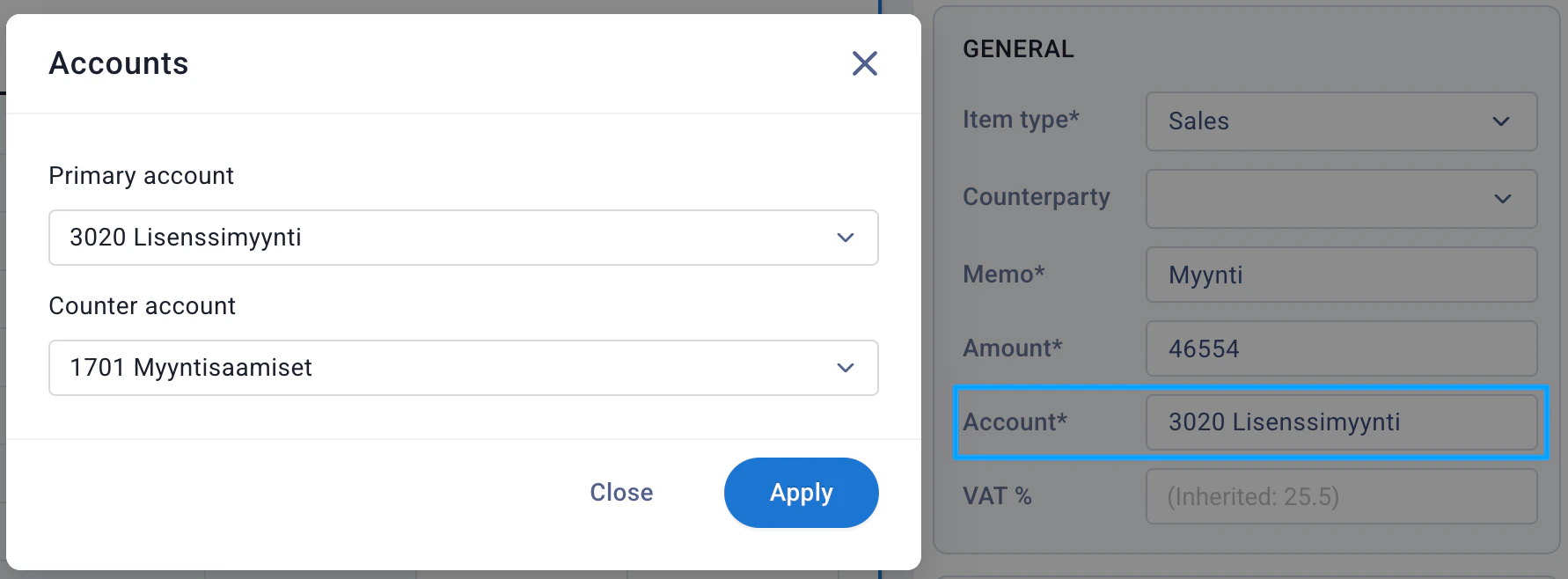
#### Kirjanpitotili (Account)
* Budjettirivin\*\* päätili ja vastatili \*\*määräytyvät oletuksena rivityypin mukaan
* Molempia tilejä voi muokata klikkaamalla tili -kenttää
* Joidenkin budjettirivityyppien kohdalla vastatilin muokkaus on estetty
## Yleiset ryhmä (General)
Määrittää budjettirivin peruslogiikan ja kirjanpidollisen käsittelyn.
#### Rivin tyyppi (Item type)
* Määrittää budjettirivin tyypin
* Sisältää valmiin kahdenkertaisen kirjauksen logiikan
* Voidaan muuttaa pudotusvalikosta
#### Liikekumppani (Counterparty)
* Käytä kun teet yksityiskohtaista budjetointia
* Asiakas-, toimittaja- tai henkilötasolla
#### Summa ja kaava (Amount)
* Määrittää budjettirivin arvon
* Kulut tulee syöttää negatiivisina arvoina
Voit kirjoittaa soluun kaavan ja käyttää operaattoreita (+ - / \*)
* `1000 * 1.1`
#### Kirjanpitotili (Account)
* Budjettirivin\*\* päätili ja vastatili \*\*määräytyvät oletuksena rivityypin mukaan
* Molempia tilejä voi muokata klikkaamalla tili -kenttää
* Joidenkin budjettirivityyppien kohdalla vastatilin muokkaus on estetty
 Kahdenkertainen kirjanpito yhdessä muiden muuttujien kanssa mahdollistaa sen, että saat luotua yhdellä kirjauksella tulos-, tase- ja kassavirtabudjetin.
#### ALV %
* ALV:n oletusarvo tulee organisaation asetuksista
* ALV-prosentin voi vaihtaa
* Syötä ALV-prosentti numerona (esim. 14 tarkoittaa 14 %)
## Toistuvuus ryhmä (Frequency)
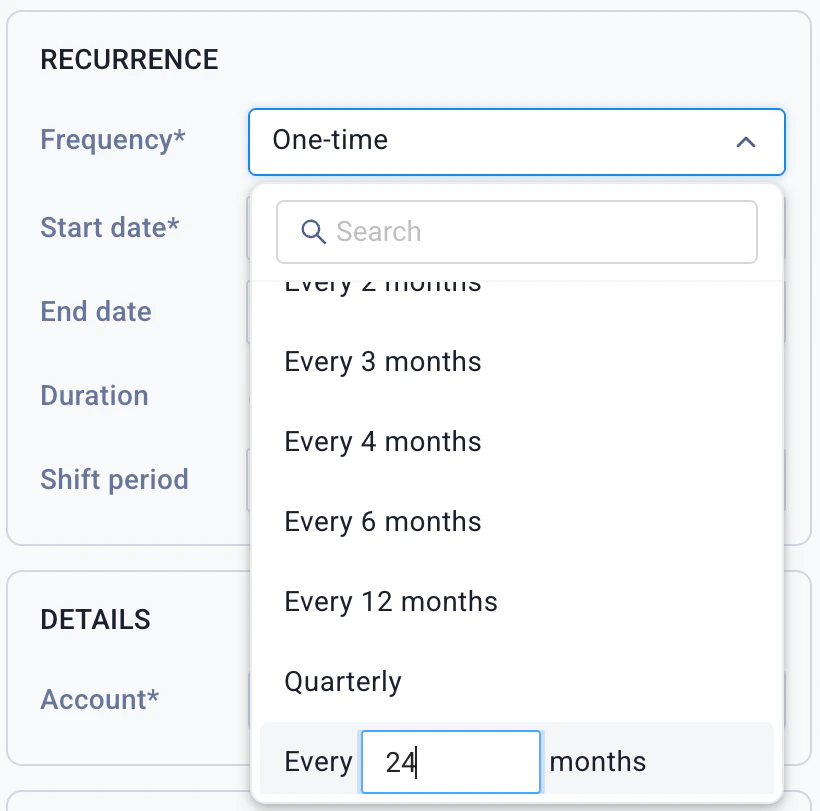
#### Budjettirivin toistuvuus
* Oletus: **Kertaluonteinen** (one-time)
* Budjettirivin voi määrittää toistumaan:
* Viikottain
* Kuukausittain
* Joka 2–12 kuukausi
* Kvartaaleittain
* Lisäksi voit määrittää mukautetun toistuvuuden:
* 1 - 36 kuukauden välein
Kahdenkertainen kirjanpito yhdessä muiden muuttujien kanssa mahdollistaa sen, että saat luotua yhdellä kirjauksella tulos-, tase- ja kassavirtabudjetin.
#### ALV %
* ALV:n oletusarvo tulee organisaation asetuksista
* ALV-prosentin voi vaihtaa
* Syötä ALV-prosentti numerona (esim. 14 tarkoittaa 14 %)
## Toistuvuus ryhmä (Frequency)
#### Budjettirivin toistuvuus
* Oletus: **Kertaluonteinen** (one-time)
* Budjettirivin voi määrittää toistumaan:
* Viikottain
* Kuukausittain
* Joka 2–12 kuukausi
* Kvartaaleittain
* Lisäksi voit määrittää mukautetun toistuvuuden:
* 1 - 36 kuukauden välein
 #### Päivämäärät
* **Alkamispäivä** määrittää budjettirivin alkamispäivän
* **Loppumispäivä** määrittää toistuvan budjettirivin päättymispäivän
* Jos loppumispäivää ei ole määritetty toistuvalle budjettiriville, niin se luodan budjetin asetusten päättymispäivään saakka
* **Siirrä aloitusajankohtaa** kenttä siirtää alkamispäivää (esim. +1 kuukausi, +1 kvartaali)
#### Laskupäivä ja maksuehto
* **Laskupäivä** määrittää päivän, jolle budjettivienti luodaan
* **Maksuehto** määrittää budjettiviennin maksuehdon
* Laskupäivä yhdessä maksuehdon kanssa määrittää budjettiviennin oletetun **maksupäivän**
* Oletusarvot tulevat organisaation asetuksista
Caleido laskee kassavirtaennusteen budjettivientien maksupäiviin perustuen.
## Dimensiot ryhmä
Budjettirivejä voi kohdistaa mille tahansa dimensiolle (laskentakohde) kuten:
* Osasto tai toiminto
* Toimipiste
* Liiketoimintayksikkö
#### Päivämäärät
* **Alkamispäivä** määrittää budjettirivin alkamispäivän
* **Loppumispäivä** määrittää toistuvan budjettirivin päättymispäivän
* Jos loppumispäivää ei ole määritetty toistuvalle budjettiriville, niin se luodan budjetin asetusten päättymispäivään saakka
* **Siirrä aloitusajankohtaa** kenttä siirtää alkamispäivää (esim. +1 kuukausi, +1 kvartaali)
#### Laskupäivä ja maksuehto
* **Laskupäivä** määrittää päivän, jolle budjettivienti luodaan
* **Maksuehto** määrittää budjettiviennin maksuehdon
* Laskupäivä yhdessä maksuehdon kanssa määrittää budjettiviennin oletetun **maksupäivän**
* Oletusarvot tulevat organisaation asetuksista
Caleido laskee kassavirtaennusteen budjettivientien maksupäiviin perustuen.
## Dimensiot ryhmä
Budjettirivejä voi kohdistaa mille tahansa dimensiolle (laskentakohde) kuten:
* Osasto tai toiminto
* Toimipiste
* Liiketoimintayksikkö
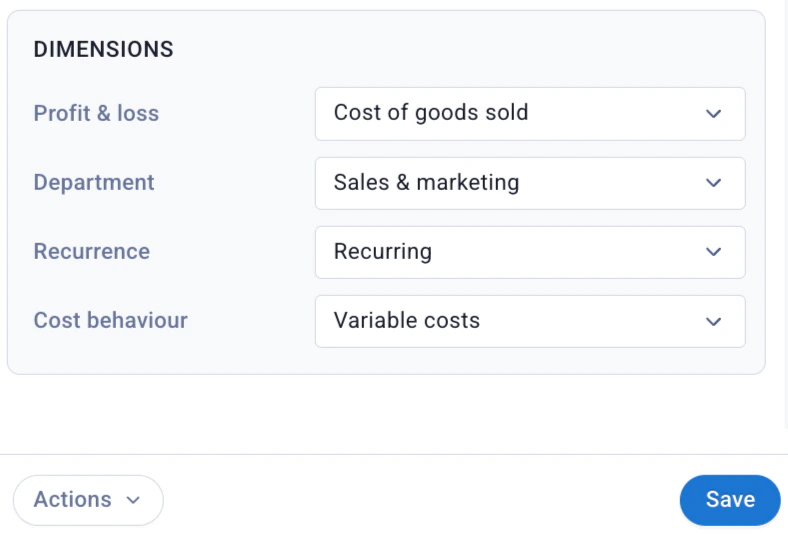 #### Dimensiokentän lisääminen
1. **Toiminnot -painike → Lisää kenttä**
2. Dimensiot välilehti
3. Valitse dimensio
#### Dimensiokentän poistaminen
1. **Vie hiiri** kentän nimen viereen
2. Paina x -painiketta
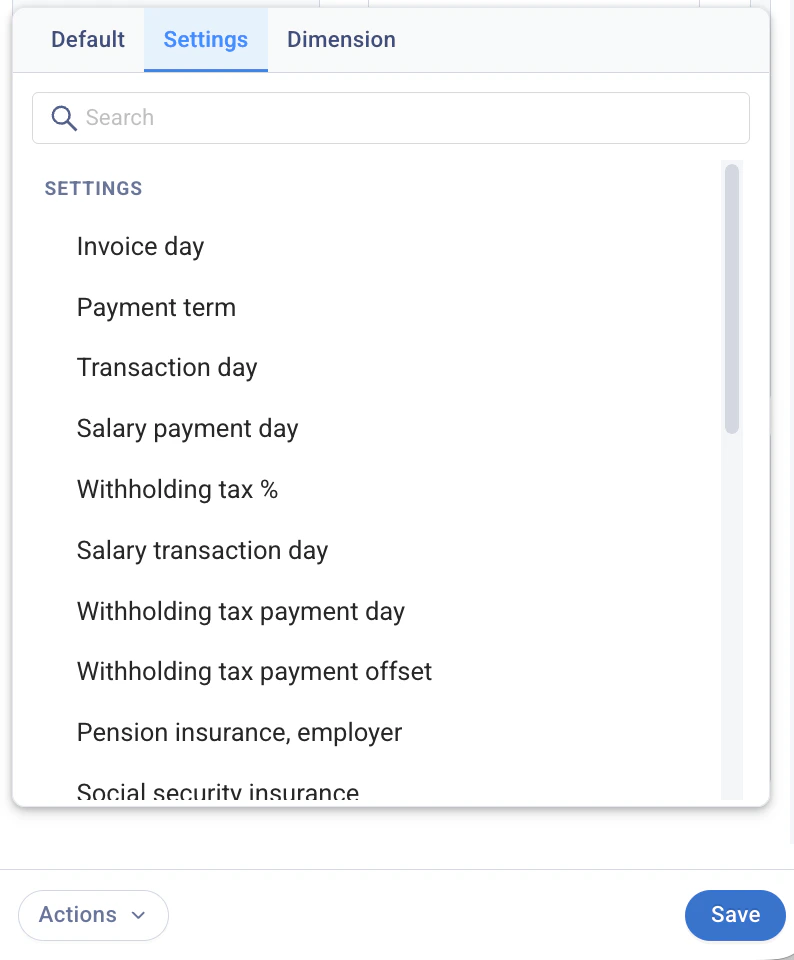
## Toiminnot valikko (Actions)
Painike tarjoaa keskeiset toiminnot budjettirivien hallintaan ja kenttien määrittämiseen.
* **Lisää kenttä** -painikkeella (add field) voit lisätä paneeliin minkä tahansa budjetoinnissa käytettävän kentän
* Kentät on jaettu kolmeen eri välilehteen
#### Dimensiokentän lisääminen
1. **Toiminnot -painike → Lisää kenttä**
2. Dimensiot välilehti
3. Valitse dimensio
#### Dimensiokentän poistaminen
1. **Vie hiiri** kentän nimen viereen
2. Paina x -painiketta
## Toiminnot valikko (Actions)
Painike tarjoaa keskeiset toiminnot budjettirivien hallintaan ja kenttien määrittämiseen.
* **Lisää kenttä** -painikkeella (add field) voit lisätä paneeliin minkä tahansa budjetoinnissa käytettävän kentän
* Kentät on jaettu kolmeen eri välilehteen
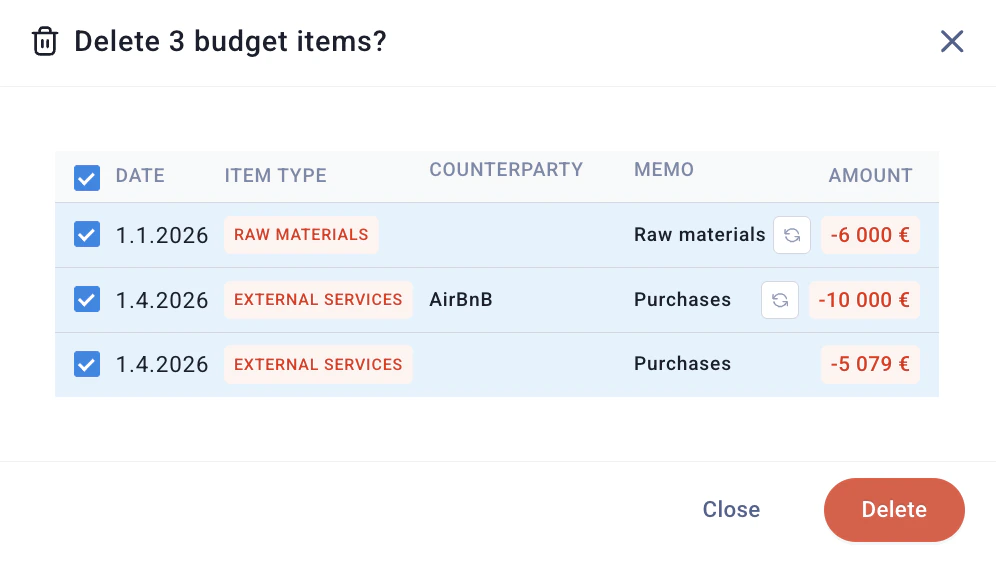
 * **Palauta oletukset** -painike palauttaa paneelin oletuskentät
* **Luo uusi** -painike luo uuden budjettirivin raporttitaulukkoon
* **Poista** -painike poistaa valitun(t) budjettirivit
* Ohjelma pyytää vahvistamaan ennen lopullista poistamista
* **Palauta oletukset** -painike palauttaa paneelin oletuskentät
* **Luo uusi** -painike luo uuden budjettirivin raporttitaulukkoon
* **Poista** -painike poistaa valitun(t) budjettirivit
* Ohjelma pyytää vahvistamaan ennen lopullista poistamista
 ## Tallenna -painike
* Uusi budjettirivin ja budjettirivin(en) muokkaus hyväksytään Tallenna -painikkeella
* Tallentamisen jälkeen **budjettirivit luodaan tietokantaan** ja ne päivittyvät raportille
## Tallenna -painike
* Uusi budjettirivin ja budjettirivin(en) muokkaus hyväksytään Tallenna -painikkeella
* Tallentamisen jälkeen **budjettirivit luodaan tietokantaan** ja ne päivittyvät raportille