> ## Documentation Index
> Fetch the complete documentation index at: https://support.caleido.io/llms.txt
> Use this file to discover all available pages before exploring further.
# Kopioi budjetti
Voit luoda uuden budjettiversion nopeasti kopioimalla olemassa olevan budjetin. Tämä on tehokas tapa rakentaa eri skenaarioita (esim. base vs. high) ilman, että tarvitsee aloittaa kokonaan alusta.
## Pikaopas
* Alla olevalla videolla on lyhyt läpikäynti uuden budjetin luomisesta
* Yksityiskohtaiset ohjeet ovat alempana
## Näin kopioit budjetin
### Avaa budjettipaneeli
* Siirry työkaluriville
* Klikkaa **Budget**-painiketta
* Budjettipaneeli avautuu
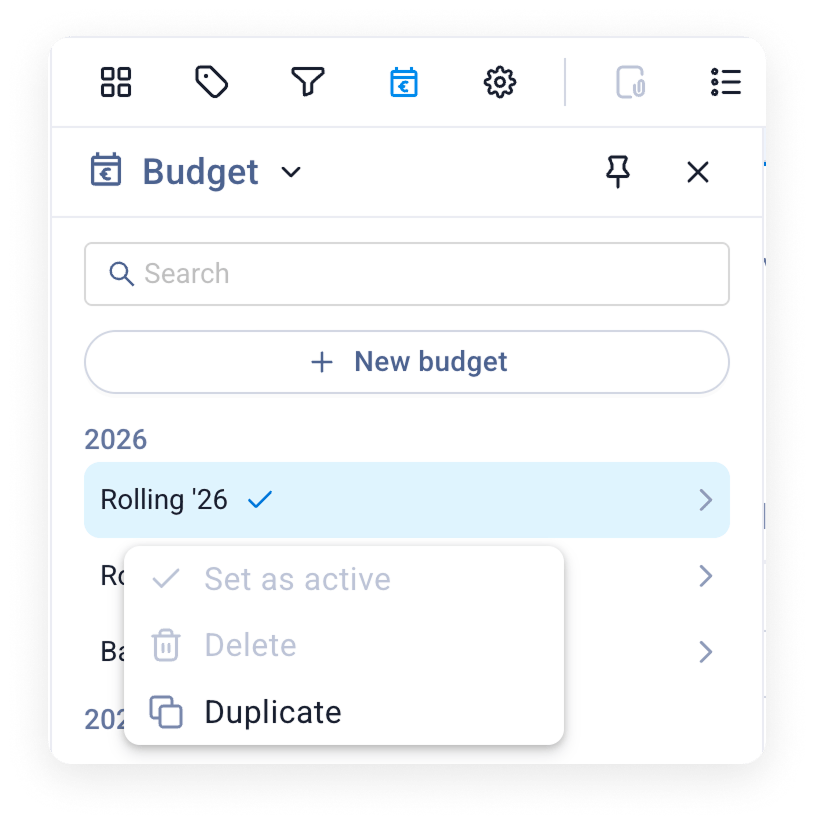
### Kopioi budjetti
* Etsi budjetti, jonka haluat kopioida
* Klikkaa budjettia hiiren oikealla
* Valitse **Duplicate**
 ### Nimeä uusi budjetti
* Anna uudelle budjetille nimi (esim. *High*)
* Tarkista asetukset tarvittaessa
* Klikkaa **Save**
### Ota kopioitu budjetti käyttöön
* Avaa **Budget-dropdown**
* Valitse juuri kopioitu budjetti
* Budjetti aktivoituu raporttiin
### Budjetin muokkaaminen
* Tee halutut muutokset raportin budjettisoluihin
* Esim. päivitä summia skenaarion mukaisesti
* Klikkaa **Save**
### Nimeä uusi budjetti
* Anna uudelle budjetille nimi (esim. *High*)
* Tarkista asetukset tarvittaessa
* Klikkaa **Save**
### Ota kopioitu budjetti käyttöön
* Avaa **Budget-dropdown**
* Valitse juuri kopioitu budjetti
* Budjetti aktivoituu raporttiin
### Budjetin muokkaaminen
* Tee halutut muutokset raportin budjettisoluihin
* Esim. päivitä summia skenaarion mukaisesti
* Klikkaa **Save**