> ## Documentation Index
> Fetch the complete documentation index at: https://support.caleido.io/llms.txt
> Use this file to discover all available pages before exploring further.
# Sarakeasetukset
Caleidossa voit lisätä raportille erilaisia sarakkeita hyvin joustavasti ja monipuolisesti. Sarakkeet määrittävät mitä tietoja raportille nousee ja miten sarakkeet on nimetty. Nopeiten pääsee liikkeelle valmiin sarakekirjaston (**Library**) avulla.
Sarakeasetuksia on hyödynnetty Caleidon best practice raporteilla. Niitä koskeva osio löytyy: [https://support.caleido.io/reports](https://support.caleido.io/reports)
## Pikaopas
* Alla olevalla videolla on läpikäynti sarakkeiden perusasetuksista
* Yksityiskohtaiset ohjeet ovat alempana
## Sarakeasetusten avaaminen
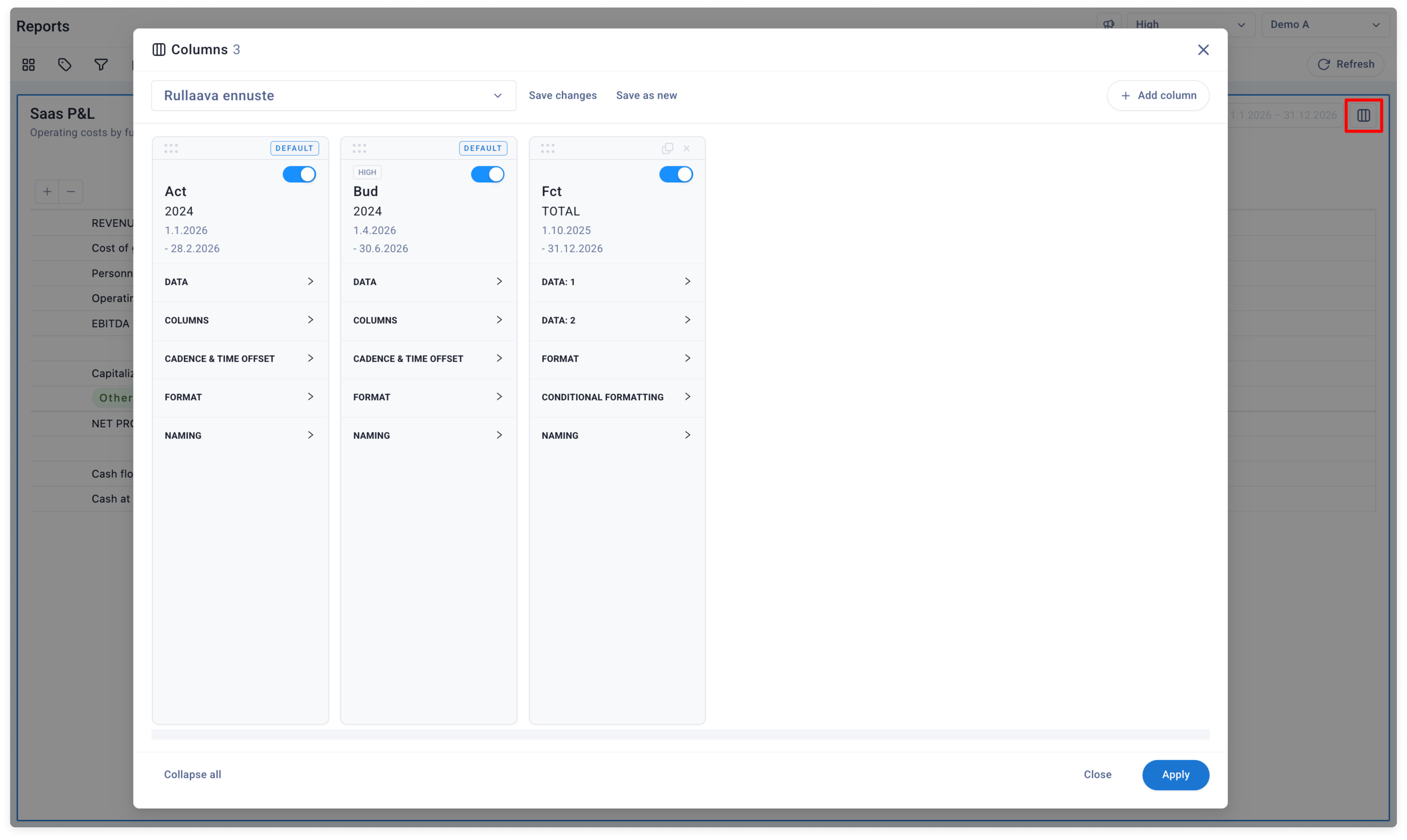
* Klikkaa raporttikortin oikean yläkulman **Columns** -painiketta
* Columns modaali avautuu raportin päälle
 ## Column modaalin asetukset
* **Collapse All**: Piilottaa korteilta kaikki osiot → helpottaa fokusoitumista
* Raportilla on aina oletuksena nämä kaksi sarakeryhmää:
* **Toteuma** (Actual)
* **Budjetti** (Budget)
* Kyseisten sarakeryhmien yläosassa on merkintä "Default"
## Sarakekortin asetukset
Caleidossa jokaista sarakeryhmää vastaa oma korttinsa Columns modaalissa. Kortteja voi lisätä näkymään niin paljon kuin tarpeen ja niitä voi kytkeä päälle ja pois ON/OFF kytkimistä.
### Data
* Sarakkeen päivämäärät
* Alkupäivämäärä (**Start date**)
* Loppupäivämäärä (**End date**)
* Päivämäärien asetukset on käyty tarkemmin läpi erillisessä ohjeessa
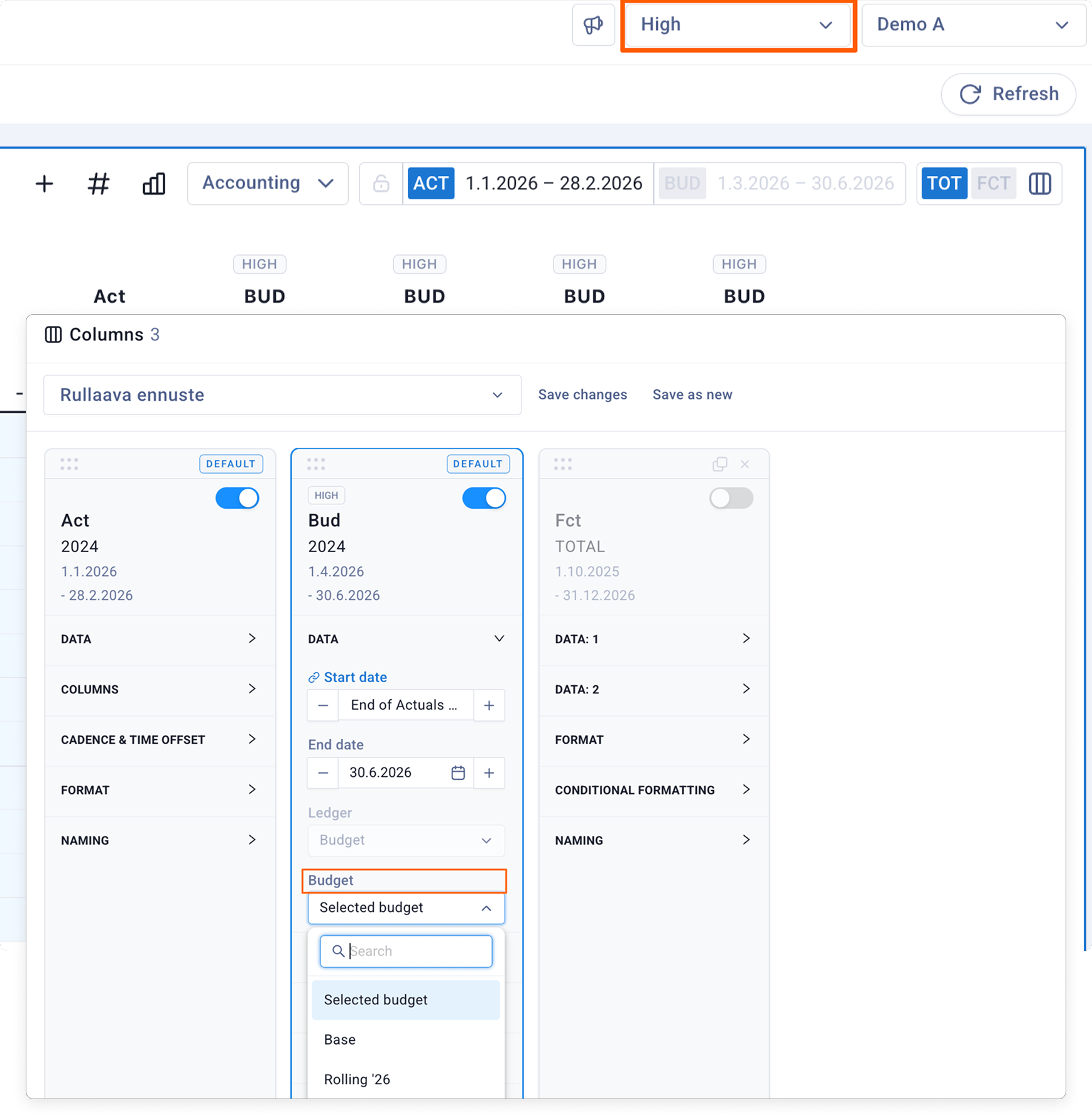
* Tietolähde (**Ledger**)
* määrittää mistä sarakkeen tiedot tulevat
* Oletussarakkeiden (Default) tietolähdettä ei voi muuttaa
* Budjetti (**Budget**) dropdown
* määrittää minkä budjetin tiedot tulevat sarakkeille
* oletuksena on Selected budget
* ⇒ budjetin tiedot tulevat silloin budjettivalikossa valittuna olevasta budjetista
* ⇒ jonkun toisen budjetin valitseminen yliajaa oletusvalinnan
## Column modaalin asetukset
* **Collapse All**: Piilottaa korteilta kaikki osiot → helpottaa fokusoitumista
* Raportilla on aina oletuksena nämä kaksi sarakeryhmää:
* **Toteuma** (Actual)
* **Budjetti** (Budget)
* Kyseisten sarakeryhmien yläosassa on merkintä "Default"
## Sarakekortin asetukset
Caleidossa jokaista sarakeryhmää vastaa oma korttinsa Columns modaalissa. Kortteja voi lisätä näkymään niin paljon kuin tarpeen ja niitä voi kytkeä päälle ja pois ON/OFF kytkimistä.
### Data
* Sarakkeen päivämäärät
* Alkupäivämäärä (**Start date**)
* Loppupäivämäärä (**End date**)
* Päivämäärien asetukset on käyty tarkemmin läpi erillisessä ohjeessa
* Tietolähde (**Ledger**)
* määrittää mistä sarakkeen tiedot tulevat
* Oletussarakkeiden (Default) tietolähdettä ei voi muuttaa
* Budjetti (**Budget**) dropdown
* määrittää minkä budjetin tiedot tulevat sarakkeille
* oletuksena on Selected budget
* ⇒ budjetin tiedot tulevat silloin budjettivalikossa valittuna olevasta budjetista
* ⇒ jonkun toisen budjetin valitseminen yliajaa oletusvalinnan
 ### Columns
Valitse mitkä sarakkeet näytetään:
* **Aikasarja** (Series)
* **Yhteensä** (Total)
* **Molemmat** (Both)
* Oletuksena Toteuman ja Budjetin osalta näkyy aina aikasarja ja yhteensä sarakkeet
### Cadence & time offset
**Cadence**
* Määrittää aikajakson, jossa sarakkeen tiedot näytetään (päivä, viikko, kuukausi, jne.)
* Oletuksena aikajakso on kuukausi
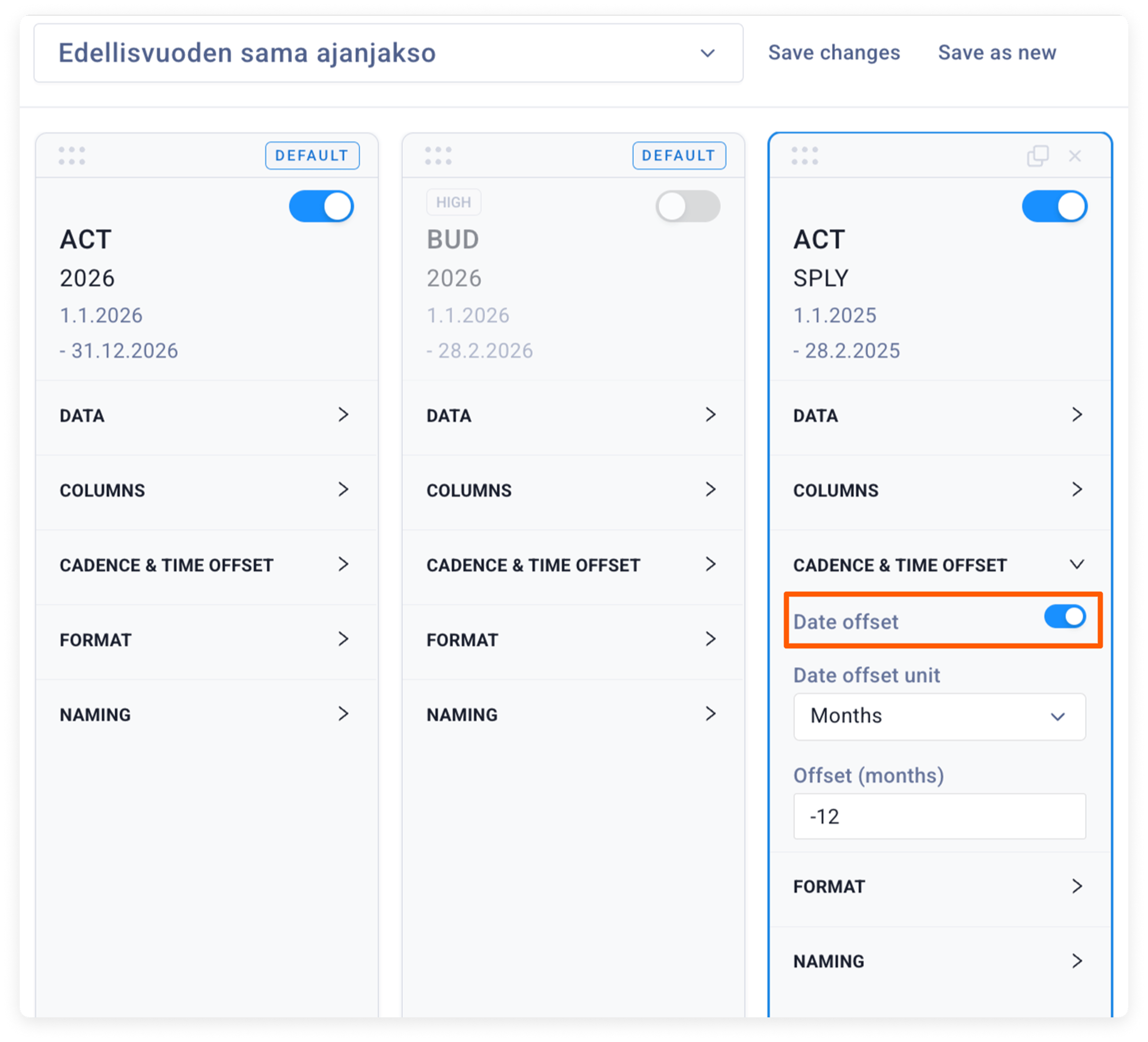
**Date offset**
* Asetukset tulevat esiin, kun kytkimen laittaa ON asentoon
* Voit määrittää esim. kuinka monta kuukautta taaksepäin tiedot otetaan
* Relevantti vertailuja tehdessä ja oletuksena päällä tietyissä vertailusarakkeissa
* Offset on kahden asetuksen yhdistelmä
* **Yksiköt** (Date offset unit), oletuksena on kuukausi
* **Määrä** (Offset), eli esim. 12, oletuksena arvo on nolla
### Columns
Valitse mitkä sarakkeet näytetään:
* **Aikasarja** (Series)
* **Yhteensä** (Total)
* **Molemmat** (Both)
* Oletuksena Toteuman ja Budjetin osalta näkyy aina aikasarja ja yhteensä sarakkeet
### Cadence & time offset
**Cadence**
* Määrittää aikajakson, jossa sarakkeen tiedot näytetään (päivä, viikko, kuukausi, jne.)
* Oletuksena aikajakso on kuukausi
**Date offset**
* Asetukset tulevat esiin, kun kytkimen laittaa ON asentoon
* Voit määrittää esim. kuinka monta kuukautta taaksepäin tiedot otetaan
* Relevantti vertailuja tehdessä ja oletuksena päällä tietyissä vertailusarakkeissa
* Offset on kahden asetuksen yhdistelmä
* **Yksiköt** (Date offset unit), oletuksena on kuukausi
* **Määrä** (Offset), eli esim. 12, oletuksena arvo on nolla
 ### Format
Voit muokata sarakkeiden visuaalista muotoa:
* **Bold**: numerot lihavoituna
* **Reunaviivat**: ei mitään, vasen, oikea, molemmat
* **Taustaväri**:
* valmiit vaihtoehdot
* tai aseta oma väri (custom)
### Naming
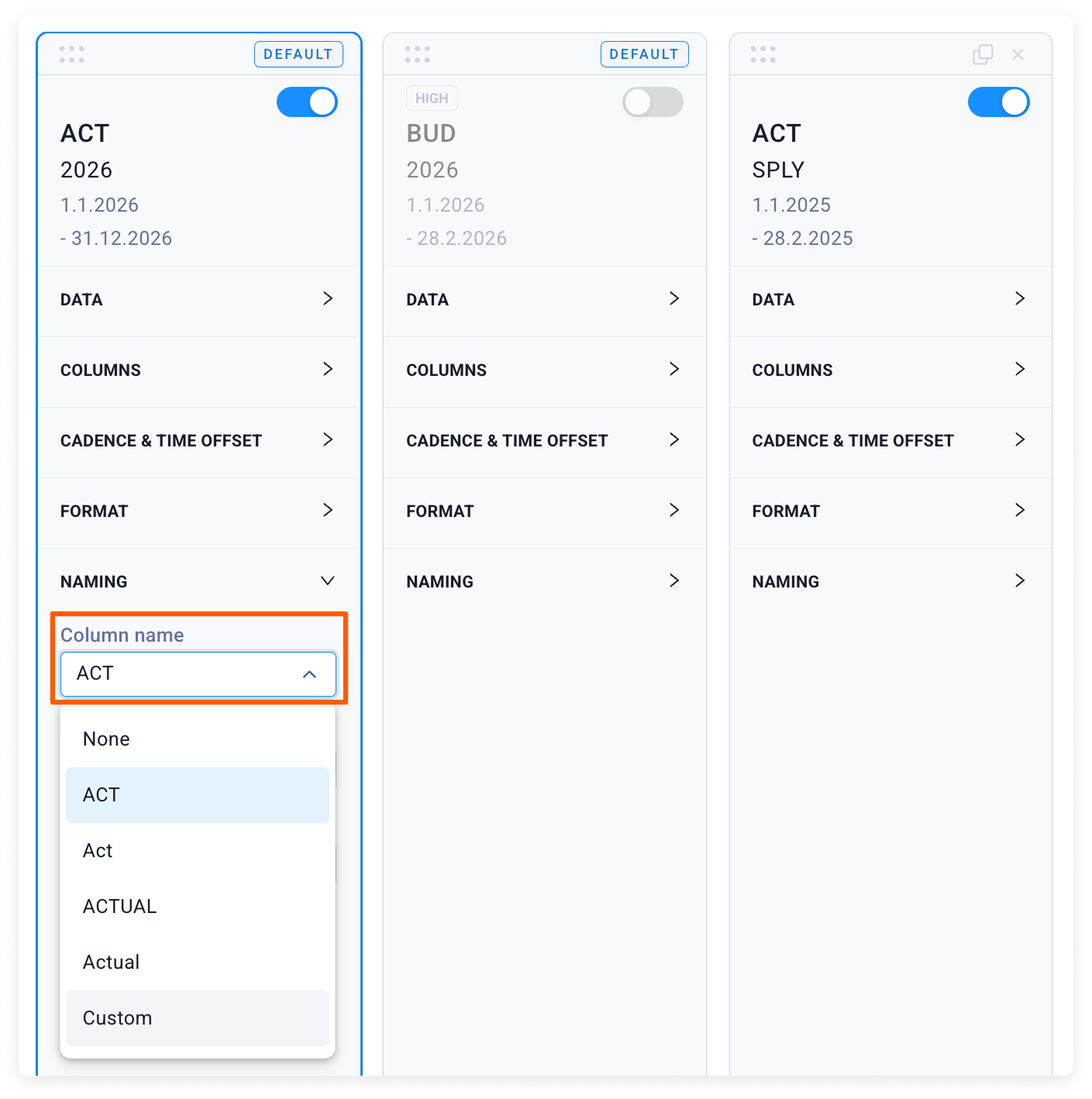
* Voit valita sarakeotsikon nimen valmiista vaihtoehdoista
* tai määrittää **oman nimen** custom valinnan kautta
* Yhteensä (Total) nimeämisen voi myös määrittää samaan tapaan
### Format
Voit muokata sarakkeiden visuaalista muotoa:
* **Bold**: numerot lihavoituna
* **Reunaviivat**: ei mitään, vasen, oikea, molemmat
* **Taustaväri**:
* valmiit vaihtoehdot
* tai aseta oma väri (custom)
### Naming
* Voit valita sarakeotsikon nimen valmiista vaihtoehdoista
* tai määrittää **oman nimen** custom valinnan kautta
* Yhteensä (Total) nimeämisen voi myös määrittää samaan tapaan
 ### Sarakeasetusten tallentaminen
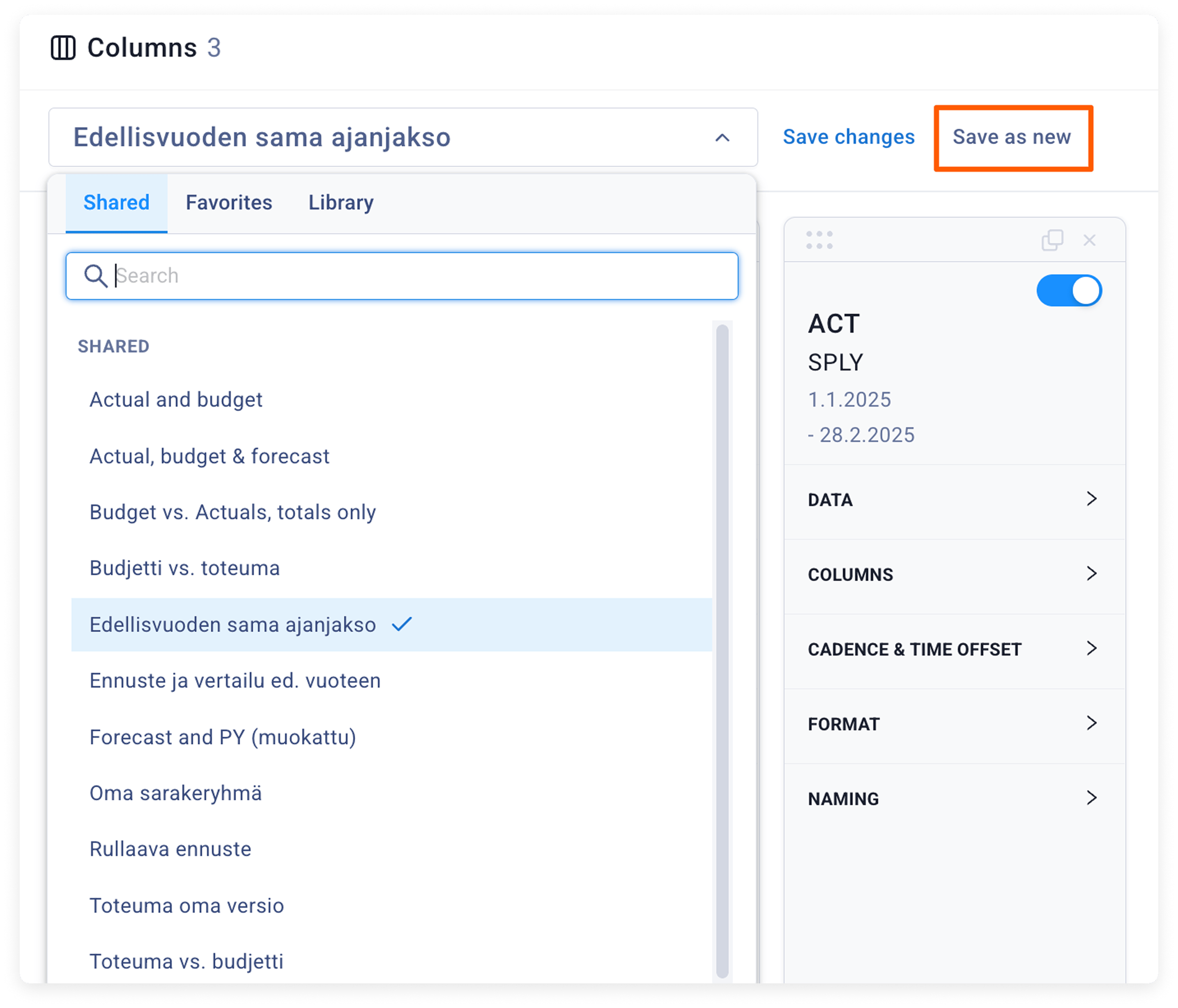
Voit tallentaa sarakeasetukset Tallenna (Save as new) -painikkeella
* Tallennetut sarakeasetukset löytyvät modaalin pudotusvalikosta
* **Jaetut** (Shared) tab
* Sarakeasetukset ovat koko organisaation käytettävissä kaikilla raporteilla
### Sarakeasetusten tallentaminen
Voit tallentaa sarakeasetukset Tallenna (Save as new) -painikkeella
* Tallennetut sarakeasetukset löytyvät modaalin pudotusvalikosta
* **Jaetut** (Shared) tab
* Sarakeasetukset ovat koko organisaation käytettävissä kaikilla raporteilla
 ### Sarakeasetusten tuominen raportille
* Kun halutut sarakeasetukset on valittu ja/tai muokattu
* Paina **Käytä** (Apply)
* Sarakkeet päivittyvät nyt raportille
### Sarakeasetusten tuominen raportille
* Kun halutut sarakeasetukset on valittu ja/tai muokattu
* Paina **Käytä** (Apply)
* Sarakkeet päivittyvät nyt raportille