> ## Documentation Index
> Fetch the complete documentation index at: https://support.caleido.io/llms.txt
> Use this file to discover all available pages before exploring further.
# Dimensiointi raportilla
## Keskeinen konsepti
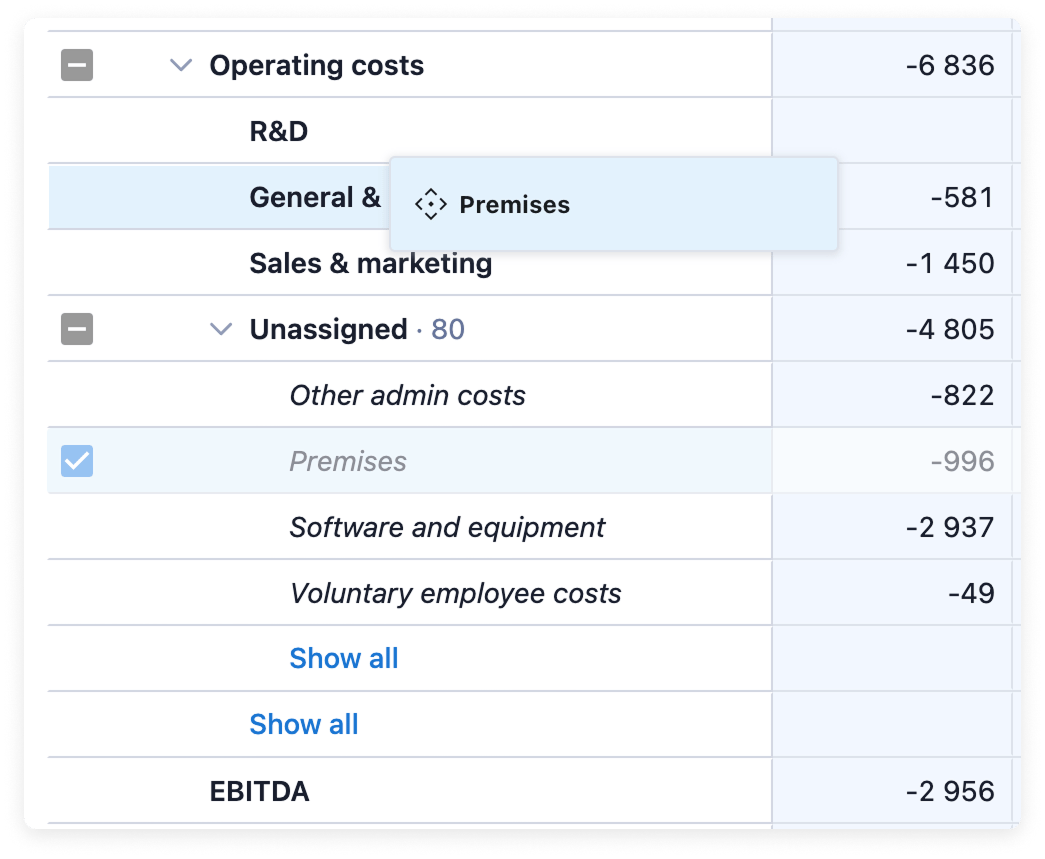
Voit rikastaa kirjanpitodataa johdon raportointia varten suoraan raportilla. Kohdistamattomat tapahtumat voidaan dimensioida nopeasti raahamalla ne oikean dimensionimikkeen alle.
## Pikaopas
* Alla olevalla videolla on lyhyt läpikäynti uuden budjetin luomisesta
* Yksityiskohtaiset ohjeet ovat alempana
## Miten dimensiointi tehdään raportilla
1. Avaa raportti, jossa näkyy kohdistamattomia tapahtumia.
2. Valitse yksi rivi tai useampi rivi kerralla.
3. Vedä valitut rivit halutun dimensionimikkeen päälle raportilla.
4. Labelointi-modaali avautuu, jossa näet tarkemmin siirrettävät kulut toimittaja- ja kirjanpitorivitasolla.
5. Tarvittaessa voit luoda samalla säännön toistuville kuluille.
6. Tallenna valitsemalla **Save**.
7. Kun dimensioinnit on tehty, päivitä raportti valitsemalla **Update**.
 ### Vahvista dimensiointi Labelointi modaalissa
Labelointi modaalissa voit:
* tarkistaa, mitä rivejä ollaan siirtämässä
* nähdä tiedot toimittaja- ja kirjanpitorivitasolla
* tehdä sääntöjä toistuville kuluille
### Mistä näet keskeneräiset dimensioinnit
Ennen raportin päivittämistä raahatut rivit näkyvät raportilla hintalapun kuvakkeella. Se kertoo, että dimensiointi on tehty, mutta muutosta ei ole vielä viety loppuun asti **Update**-painikkeella.
### Mitä tapahtuu päivityksen jälkeen
Kun painat **Update**, raportti päivittyy ja dimensioidut rivit siirtyvät valitun dimensionimikkeen alle. Esimerkiksi markkinoinnin ja myynnin kulut näkyvät tämän jälkeen oikeassa kategoriassa.
### Dimensiointi Label -paneelin kautta
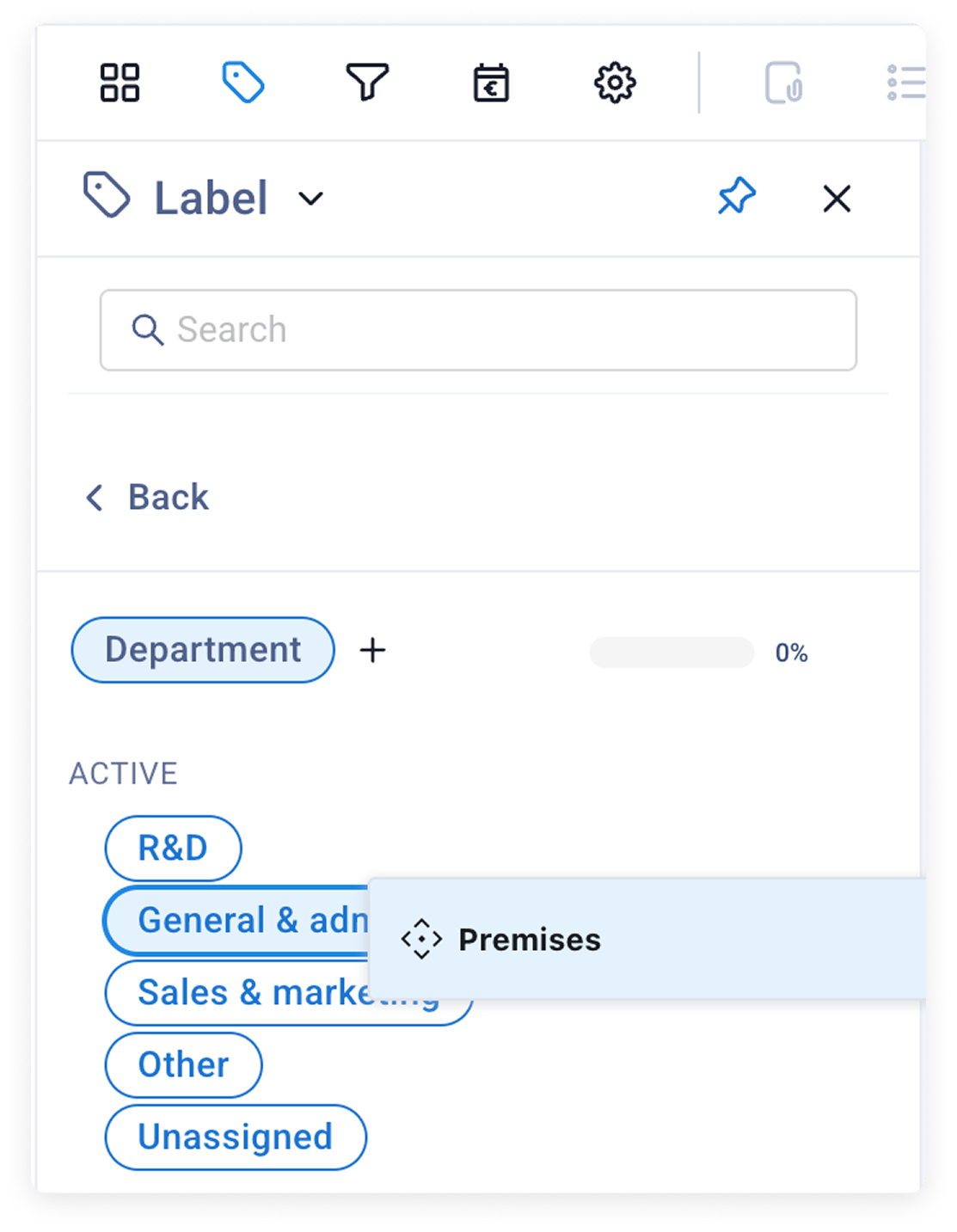
Jos haluttu dimensionimike ei ole näkyvissä raportilla, voit tehdä dimensioinnin myös **Label**-paneelin kautta:
1. Avaa **Label**-paneeli.
2. Avaa haluttu dimensio.
3. Vedä valitut rivit oikean dimensionimikkeen päälle.
4. Tallenna ja päivitä raportti.
### Vahvista dimensiointi Labelointi modaalissa
Labelointi modaalissa voit:
* tarkistaa, mitä rivejä ollaan siirtämässä
* nähdä tiedot toimittaja- ja kirjanpitorivitasolla
* tehdä sääntöjä toistuville kuluille
### Mistä näet keskeneräiset dimensioinnit
Ennen raportin päivittämistä raahatut rivit näkyvät raportilla hintalapun kuvakkeella. Se kertoo, että dimensiointi on tehty, mutta muutosta ei ole vielä viety loppuun asti **Update**-painikkeella.
### Mitä tapahtuu päivityksen jälkeen
Kun painat **Update**, raportti päivittyy ja dimensioidut rivit siirtyvät valitun dimensionimikkeen alle. Esimerkiksi markkinoinnin ja myynnin kulut näkyvät tämän jälkeen oikeassa kategoriassa.
### Dimensiointi Label -paneelin kautta
Jos haluttu dimensionimike ei ole näkyvissä raportilla, voit tehdä dimensioinnin myös **Label**-paneelin kautta:
1. Avaa **Label**-paneeli.
2. Avaa haluttu dimensio.
3. Vedä valitut rivit oikean dimensionimikkeen päälle.
4. Tallenna ja päivitä raportti.