> ## Documentation Index
> Fetch the complete documentation index at: https://support.caleido.io/llms.txt
> Use this file to discover all available pages before exploring further.
# Raporttikirjasto
Caleidon raporttikirjasto sisältää valmiita best practice pohjia, joiden avulla saat nopeasti käyttöön selkeästi jäsennellyn näkymän liiketoimintasi suorituskykyyn. Raportit noudattavat hyväksi todettuja talousraportoinnin malleja ja ovat muokattavissa organisaatiosi tarpeisiin.
## Pikaopas
* Alla olevalla videolla on lyhyt läpikäynti Caleidon best practice Saas raportista
* Yksityiskohtaiset ohjeet ovat alempana
### SaaS P\&L -raportti
Raportti tarjoaa toiminnallisen näkymän yhtiön kannattavuuteen ja kassavirtaan:
* EBITDA (käyttökate) keskeisenä kannattavuusmittarina
* Liikevaihto jaoteltuna:
* Toistuva liikevaihto (MRR)
* Ei-toistuva liikevaihto (esim. käyttöönottomaksut)
* Operatiiviset kulut ryhmitelty toiminnoittain:
* Kehitys (R\&D)
* Yleishallinto (G\&A)
* Myynti ja markkinointi (S\&M)
* Kassavirta ja kassatilanne raportin lopussa
**Best practice -vinkit Saas raportointiin**
* Käytä **toistuvuuden mukaista liikevaihdon jaottelua**
* Ryhmittele kulut **toiminnallisesti**, ei pelkästään kirjanpidon tileittäin
* Lisää **vertailu edellisvuoteen (SPLY)** kontekstin saamiseksi
* Yhdistä tuloslaskelma ja kassavirta samaan raporttiin
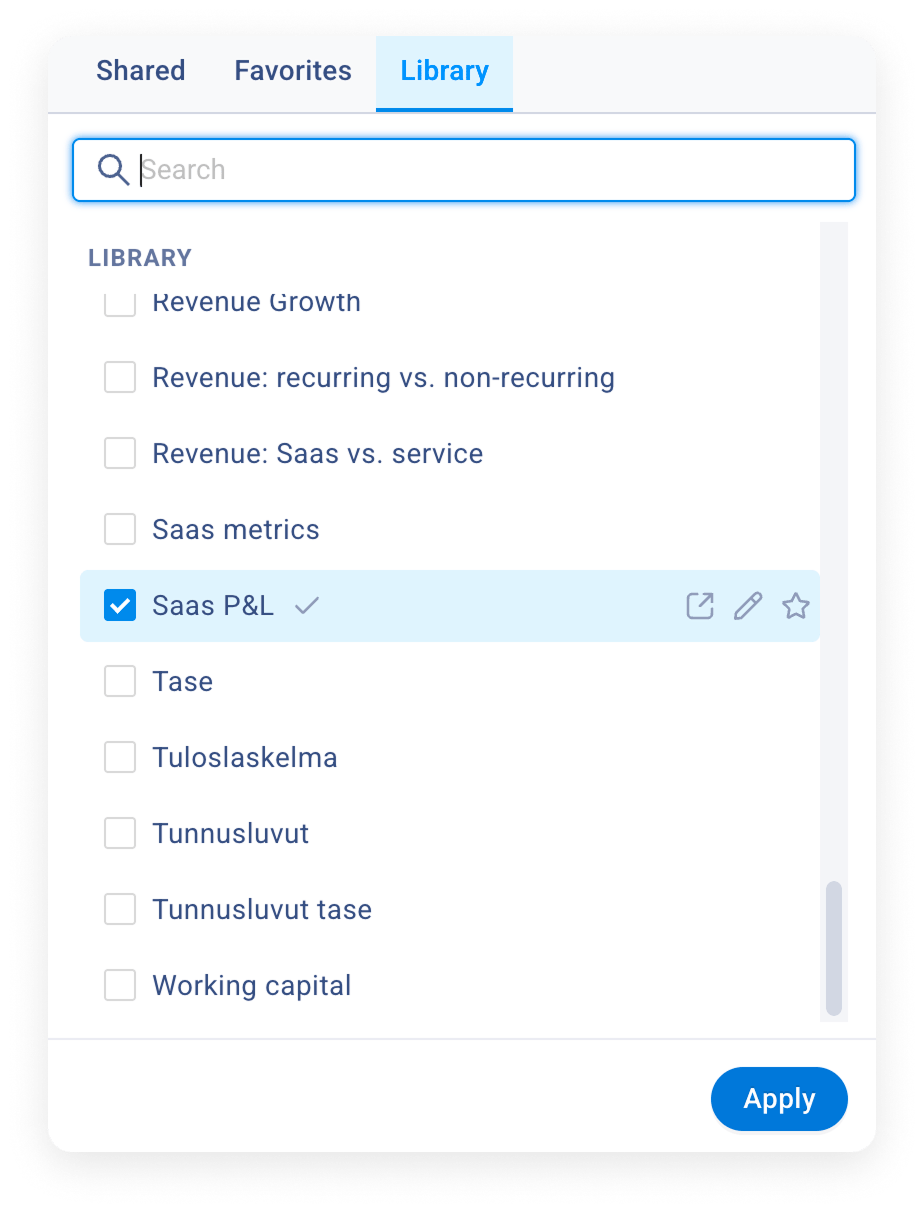
### Näin valitset raportin kirjastosta
1. Avaa **Layout-paneeli** (työkalurivin 1. painike vasemmalta)
2. Klikkaa **+ (Add)**
3. Valitse **Select Template**
4. Siirry **Library**-välilehdelle
5. Hae raportti:
* Selaa aakkosjärjestyksessä
* Tai käytä hakukenttää
6. Valitse haluttu raportti (esim. *SaaS P\&L*)
7. Klikkaa **Apply**
Valittu raportti jää Layout-paneeliin ja on jatkossa aina valittavissa paneelin kautta.
 ### Sarakkeiden lisääminen raportille
Voit rikastaa raporttia sarakeasetuksilla:
1. Klikkaa **Columns painiketta** raporttikortilla
2. Avaa sarakeasetukset ja sieltä **Library** välilehti
3. Valitse vaihtoehto **Actuals YTD, last year & YoY % change**
4. Klikkaa **Apply**
Tämän jälkeen raporttiin saadaan vertailu samaan ajanjaksoon edellisvuonna.
### Sarakkeiden lisääminen raportille
Voit rikastaa raporttia sarakeasetuksilla:
1. Klikkaa **Columns painiketta** raporttikortilla
2. Avaa sarakeasetukset ja sieltä **Library** välilehti
3. Valitse vaihtoehto **Actuals YTD, last year & YoY % change**
4. Klikkaa **Apply**
Tämän jälkeen raporttiin saadaan vertailu samaan ajanjaksoon edellisvuonna.