

Keskeinen konsepti
Yksi numero Caleidon budjetissa koostuu tyypillisesti useista budjettiriveistä. Tämä pätee erityisesti silloin, kun klikkaat solua, joka on summa, esimerkiksi Materiaalit ja palvelut tai kun maalaat raportista useamman solun. Overview paneelin avulla:- Näet summan takana olevat kaikki budjettirivit
- Voit navigoida budjettirivien välillä
- Muokkaat ja poistat budjettirivejä massana
- Asetat budjettirivin kaikki muuttujat kahdenkertaisella kirjanpidolla
Yhteenveto
- Videolla on lyhyt läpikäynti kaikista keskeisistä toiminnoista
- Alempana on yksityiskohtaiset ohjeet
Overview paneelin avaaminen
- Varmista, että raportissa on budjettisarakkeet aktiivisina
- Klikkaa mitä tahansa budjetin lukua
- Jos paneeli on kertaalleen suljettu, niin sen saa auki kaksoisklikkaamalla budjetin solua
- Paneelin saa auki myös työkalurivin Overview panel -painikkeesta
Paneelin rakenne
Paneelissa on kaksi osaa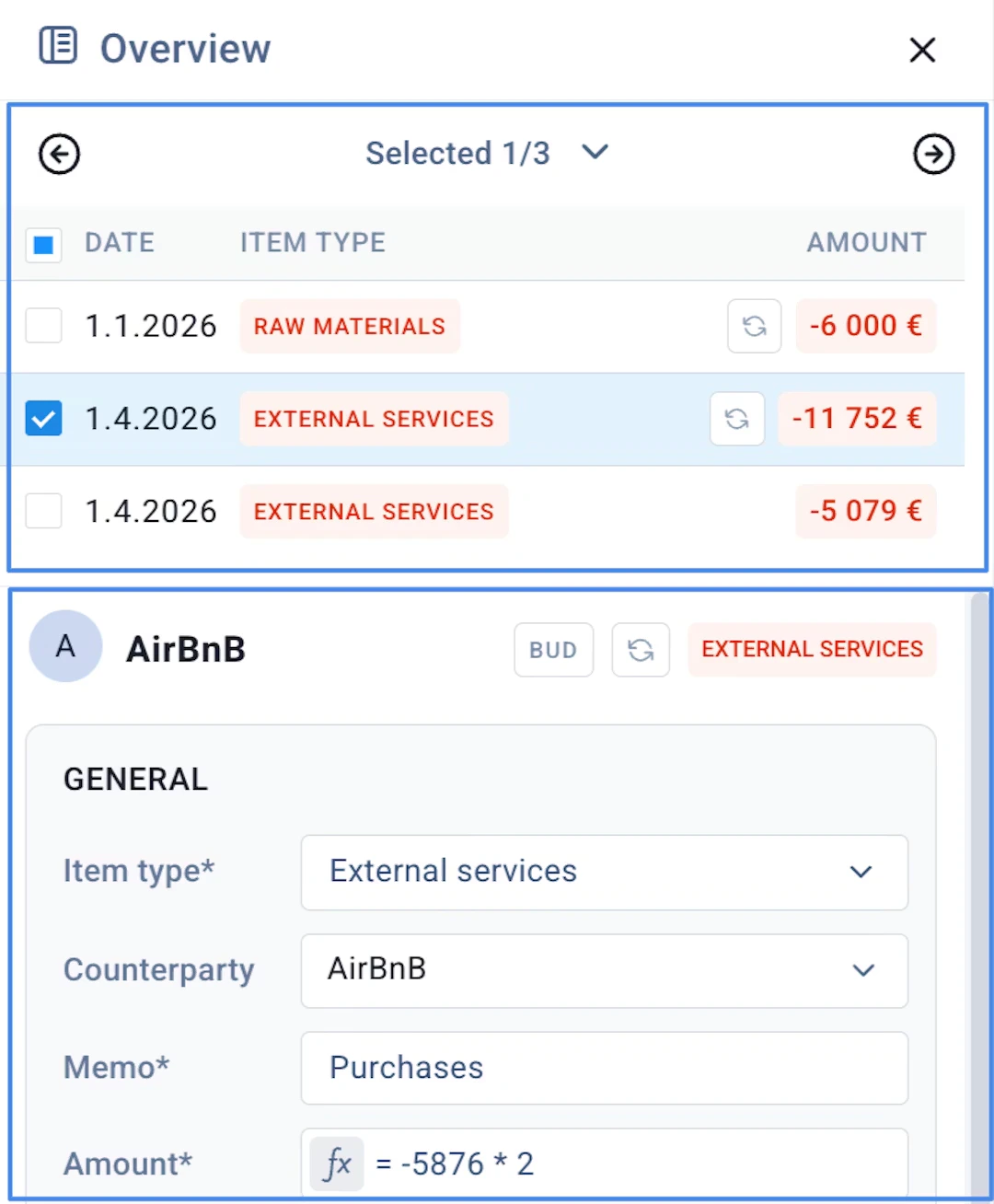
Yläosa: lista budjettiriveistä
Osio näyttää kaikki valitun summan taustalla olevat budjettirivit. Keskeiset toiminnot- Listaa kaikki valitun summan taustalla olevat budjettirivit
- Oletuksena kaikki budjettirivit ovat valittuna
- Voit valita yksittäisen, usean tai kaikki budjettirivit
- Valittu rivi(t) näytetään Overview paneelin alaosassa
- Budjettirivien välillä voi siirtyä vasen/oikea -nuolilla
- Korkeus on säädettävissä
- Yläosan voi avata ja sulkea dropdown nuolesta
- Säästää tilaa kun keskityt muokkaamaan budjettiriviä
Alaosa: budjettirivin kaikki kentät
Koostuu kolmesta ryhmästä- Yleiset
- Toistuvuus
- Dimensiot (laskentakohteet)
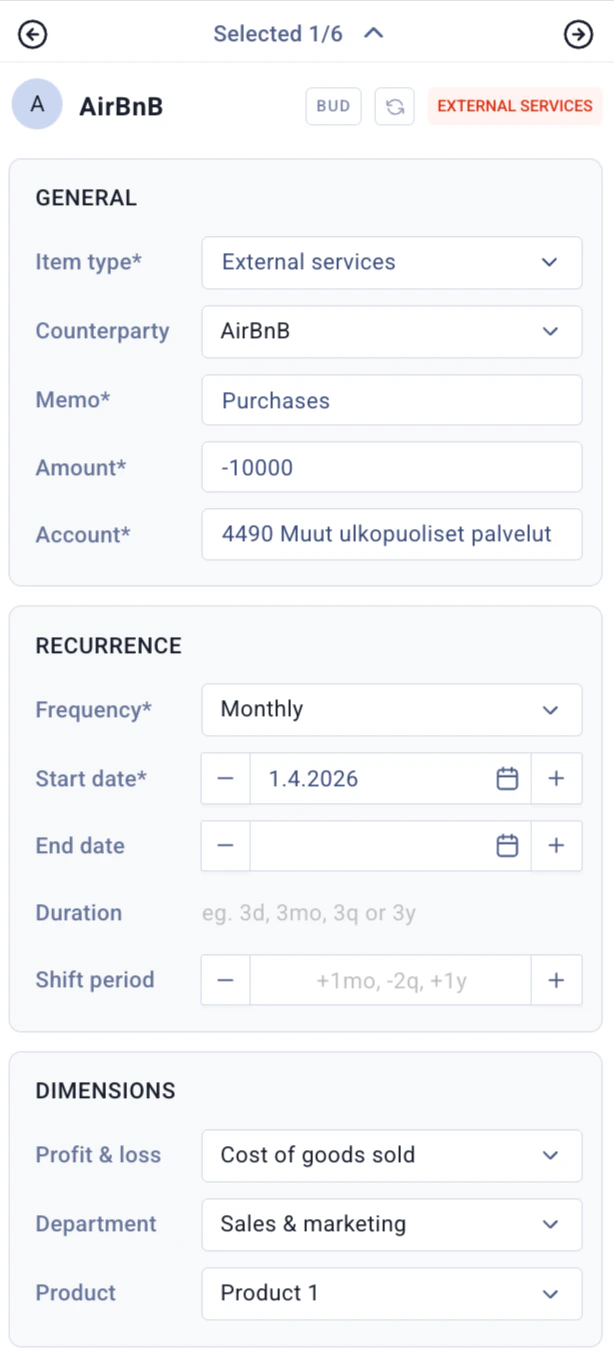
Yleiset ryhmä (General)
Määrittää budjettirivin peruslogiikan ja kirjanpidollisen käsittelyn.Rivin tyyppi (Item type)
- Määrittää budjettirivin tyypin
- Sisältää valmiin kahdenkertaisen kirjauksen logiikan
- Voidaan muuttaa pudotusvalikosta
Liikekumppani (Counterparty)
- Käytä kun teet yksityiskohtaista budjetointia
- Asiakas-, toimittaja- tai henkilötasolla
Summa ja kaava (Amount)
- Määrittää budjettirivin arvon
- Kulut tulee syöttää negatiivisina arvoina
=1000 * 1.1500 * 12
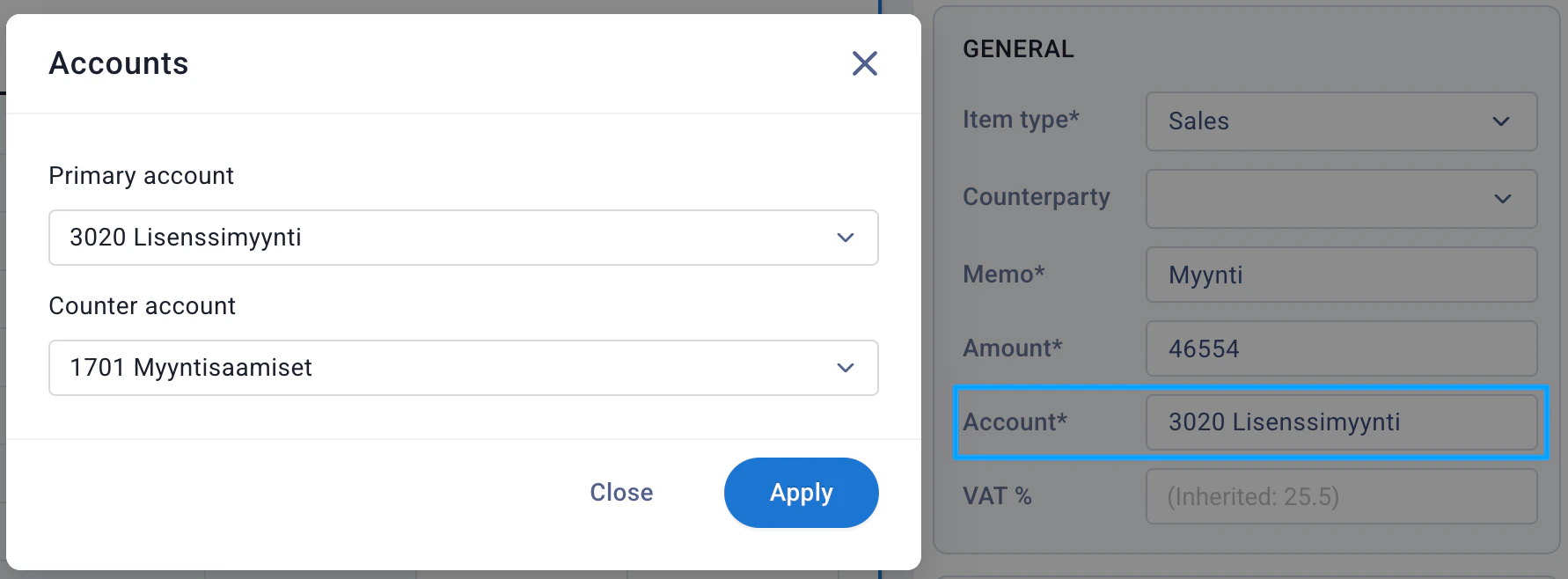
Kirjanpitotili (Account)
- **Päätili: **oletuksena rivityypin mukaan
- **Vastatili: **muokattavissa (jos sallittu)
Kahdenkertainen kirjanpito yhdessä muiden muuttujien kanssa mahdollistaa sen, että saat luotua yhdellä kirjauksella tulos-, tase- ja kassavirtabudjetin.
ALV %
- Oletusarvo tulee organisaation asetuksista
- Voidaan ylikirjoittaa
- Syöttömuoto: Syötä numerona (esim. 14 tarkoittaa 14 %)
Toistuvuus ryhmä (Frequency)
Budjettirivin toistuvuus
- Oletus: One-time
- Options include:
- Weekly
- Monthly
- Every 2–12 months
- Custom frequency
- Caleido automatically generates entries based on the selected frequency
Start date
- Defines when the budget item begins
End date
- Optional
- If not set → continues until end of the budget model
Period adjustments
- Presets available to shift start period (e.g. +1 month, +1 quarter)
Invoice day
- Defines the exact day entries are generated
- Defaults from organization settings
- Can be overridden
Payment term
- Defaults from organization settings
- Can be overridden per item
6. Dimensions section
Used to allocate budget items across business structures such as:- Department
- Location
- Business unit
Adding dimensions
- Click Actions → Add field
- Select from available dimensions
- Assign value
Managing dimensions
- Edit directly in the panel
- Remove using the “X”
7. Actions menu
The Actions menu provides key operations for managing budget items and extending the Overview Panel.Add field
Use Add field to extend the panel with additional drivers or dimensions. When selected:- A dialog opens with three tabs
- Each tab lists fields that can be added to the budget item
- Add new drivers available for budgeting
- Add dimensions from your organization (e.g. department, location)
- Newly added fields appear in the Overview Panel and can be used immediately
Reset to defaults
- Resets all fields of the selected budget item(s)
- Applies the default configuration of the item type
- You want to revert changes
- You need to restore original logic and settings
Create new
- Creates a new budget item row
- The new row is added to the current context
- Configure the fields in the panel
- Click Save to generate the budget item
Delete
- Deletes the selected budget item(s)
- One selected → deletes that item
- Multiple selected → deletes all selected items
- A confirmation dialog is always shown
- Deletion is applied only after confirmation
8. Saving changes
- Click Save
- Apply changes
- Trigger generation of entries (especially for recurring items)
Summary
The Overview Panel is the core tool for:- Drill-down analysis of budget numbers
- Managing driver-based budgeting
- Controlling timing, recurrence, and accounting structure